

Ansys Zemax丨如何使用 OpticStudio 对热效应进行建模
引言
本文展示了 OpticStudio 中可用的热建模功能。OpticStudio 可以模拟由于温度变化引起的折射率变化,以及组件的膨胀/收缩。在本文中,热效应在三个不同的系统中进行了建模:一个带有平面窗口的简单系统、一个 Cooke 三片式设计以及一个胶合双胶合透镜。文章描述了如何使用多重配置编辑器和 Pickup 求解来计算在不同温度下运行的系统的参数。文章还讨论了如何使用 Make Thermal 工具以及如何对光学设计进行无热化处理。
概述
有时在光学设计中,光学工程师需要考虑温度变化对系统性能的影响。OpticStudio 中的热建模功能可以模拟由于温度变化引起的折射率变化,以及组件的膨胀/收缩。多重配置编辑器可用于构建在不同温度环境下运行的系统。用户既可以在多重配置编辑器中手动输入操作数来考虑热效应,也可以使用内置的 Make Thermal 工具来完成该任务。在本文中,我们将使用三个不同的光学系统来演示如何对热效应进行建模。
平面窗口示例的热效应建模
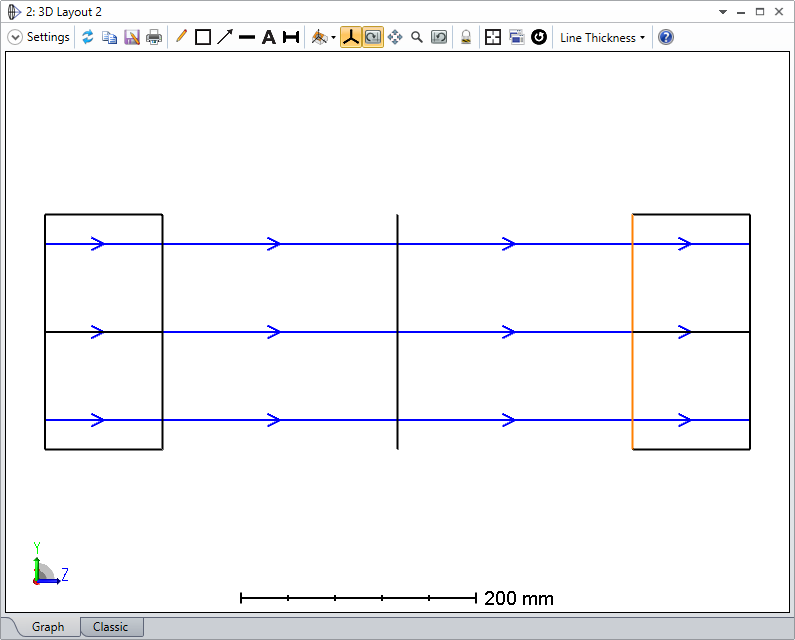
首先,打开附带的示例文件“thermal_flat_glass.zmx”。在这个特定示例中,光束完全准直,且光学元件是平面的,因此温度变化只会影响组件的尺寸,而不会影响光束质量。在标称温度下,窗口的厚度和通光半口径均为100 mm,两个窗口之间的距离为200 mm。假设我们想观察窗口尺寸从20摄氏度变化到500摄氏度时的变化情况。这个最高温度(当然)是不现实的,但它可以让我们直观地观察布局图中的变化。
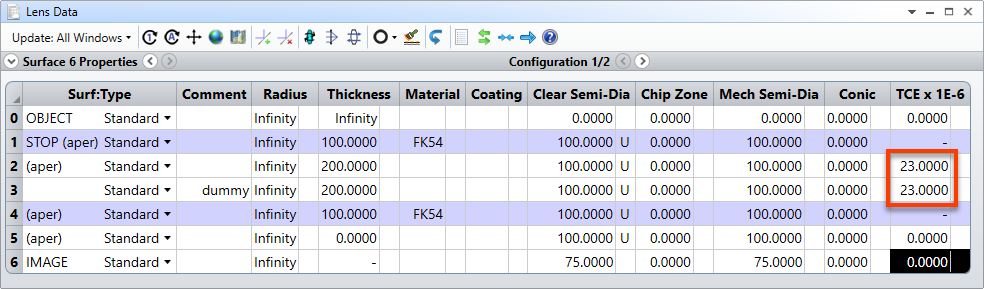
两个玻璃窗口之间空气间隔的热膨胀系数(TCE)设置为百万分之二十三(ppm),这大约相当于铝的热膨胀系数。对于空气间隔,OpticStudio 假设间隔物是无限薄的圆柱壳。在参考温度下,间隔物的半口径即为镜头数据编辑器中指定的空气表面的半口径。间隔物在Z方向上纵向膨胀,同时在XY平面的径向方向上也会膨胀。在本示例中,由于窗口是平面的,间隔物的径向膨胀对窗口之间的中心距离没有影响。
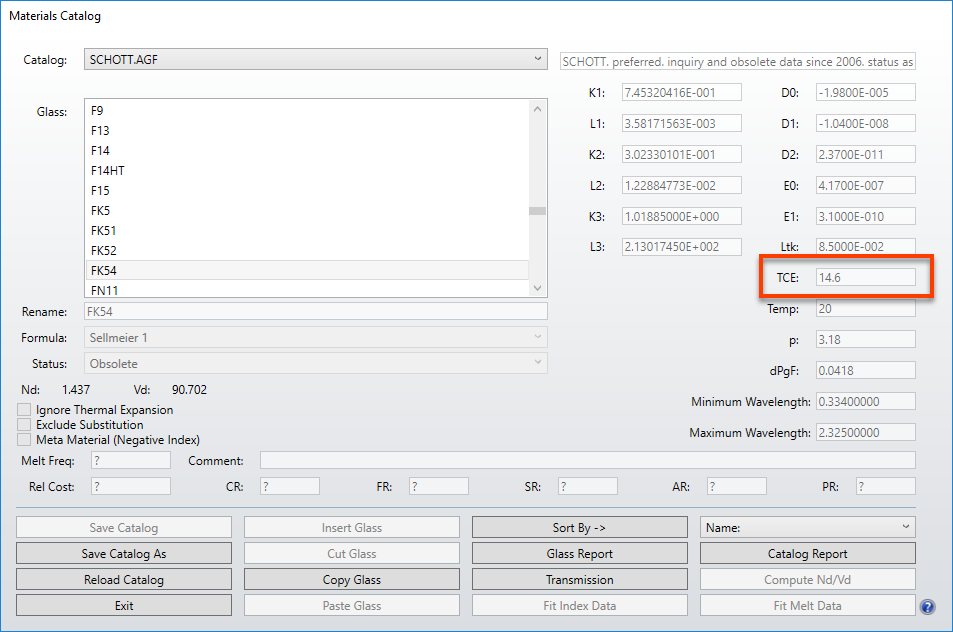
需要注意的是,通常情况下,间隔物的径向膨胀确实会影响两个表面之间的中心厚度,因为间隔物与透镜之间接触的径向高度也会发生变化。玻璃的热膨胀系数(TCE)在材料目录中进行指定。
要进行热建模,我们需要在多重配置编辑器(MCE)中指定受温度影响的参数,并使用热拾取求解(Thermal Pickup Solve)来缩放这些参数。打开MCE,注意其中定义了两个配置。这两个配置将用于对系统在不同温度下进行建模。
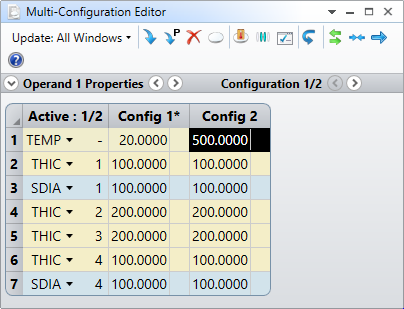
所有受温度变化影响的参数都应在MCE中列出。如第1行的 TEMP 操作数所示,第一个配置处于20摄氏度,第二个配置处于500摄氏度。在第二个配置中的所有参数上放置热拾取求解(Thermal Pickup Solve),并从第一个配置中拾取。这样做将使这些参数使用 OpticStudio 内置的热缩放计算进行调整。
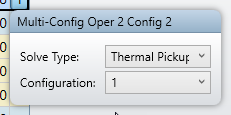
简单系统的热建模
注意,第二个配置中的参数值是如何由 OpticStudio 根据分配给该配置的温度自动计算得出的。
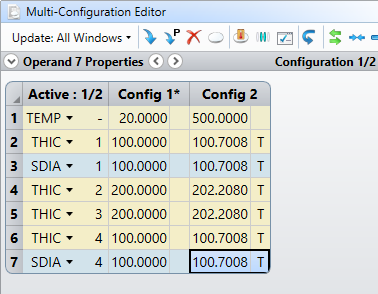
更新3D布局图以显示两个配置。下图中布局图的上半部分为较高温度下的配置。
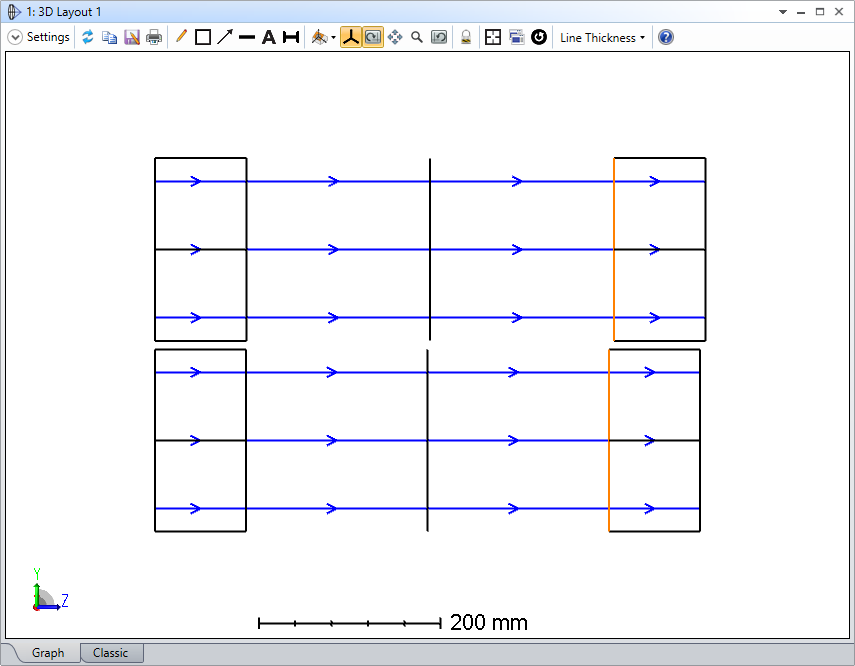
您可以清楚地看到热膨胀对第二个窗口位置的影响。您还可以在多重配置编辑器中注意到窗口厚度和半口径值的变化。
现在,假设第二个配置中只有表面3和表面4处于1000摄氏度。您需要插入另一个 TEMP 操作数,使这些表面处于与第一个 TEMP 操作数下的表面不同的温度。在表面1和表面2的所有操作数之后插入第二个 TEMP 操作数;将配置1的值设为20,配置2的值设为1000。
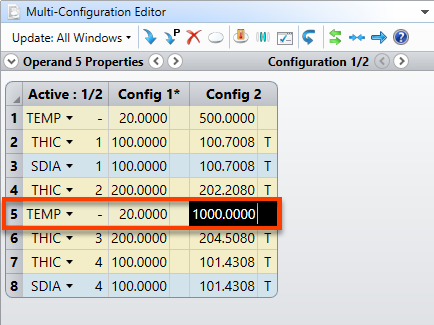
注意,在第二个配置中,表面3的厚度比表面2的厚度更大。
Cooke三片式透镜的热建模
作为另一个示例,我们将使用 Cooke 三片式透镜示例文件来进行热效应建模,该文件位于“{Zemax}\Samples\Sequential\Objectives Cooke 40 degree field.zmx”。该示例文件在表面6的半径参数上设置了一个边缘光线角求解(Marginal Ray Angle solve),它会自动改变曲率以满足指定的边缘光线角;在进行热分析之前,应将其移除。
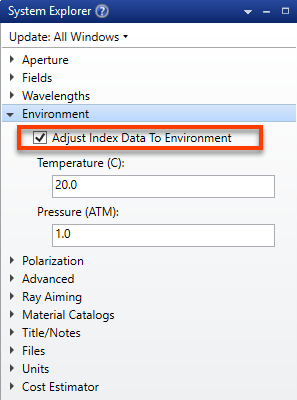
在进行任何热建模之前,请确保系统资源管理器……环境(Environment)部分中的“调整折射率数据到环境”(Adjust Index Data To Environment)选项已被勾选。如果没有勾选,即使玻璃目录中提供了热方程系数,玻璃的折射率也不会随温度变化。
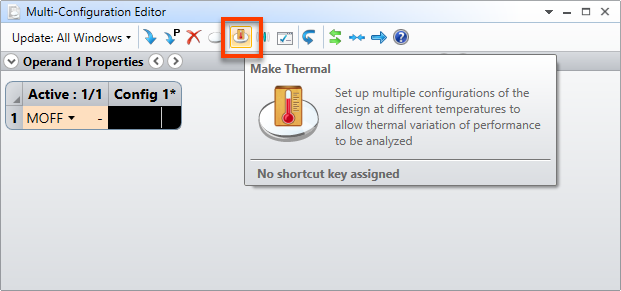
我们不必在 MCE 中手动插入所有必要的操作数,而是使用 OpticStudio 内置的一个工具,该工具会将所有必需的参数插入到 MCE 中。打开 MCE,然后从 MCE 工具栏中选择“Make Thermal”图标。
除了标称温度(配置1)之外,我们还将添加-20摄氏度和+60摄氏度的配置,总共三个配置。在“Make Thermal Configuration”窗口中输入以下值。
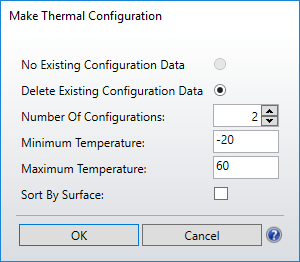
点击OK,并观察以下 MCE。
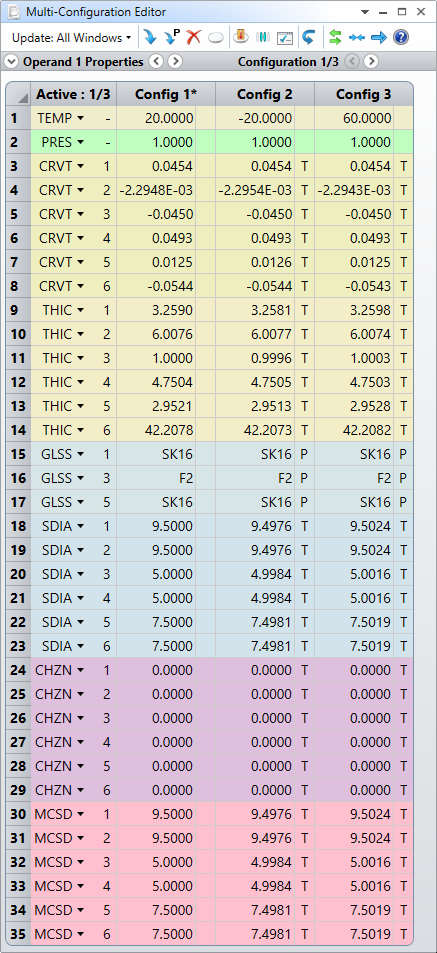
通过按键盘上的
对设计进行无热化处理
OpticStudio 中的热建模功能还可以对设计进行无热化处理。在这个胶合双胶合透镜设计中,我们将最小化两个温度(20摄氏度和100摄氏度)之间的 RMS 波前误差差异。
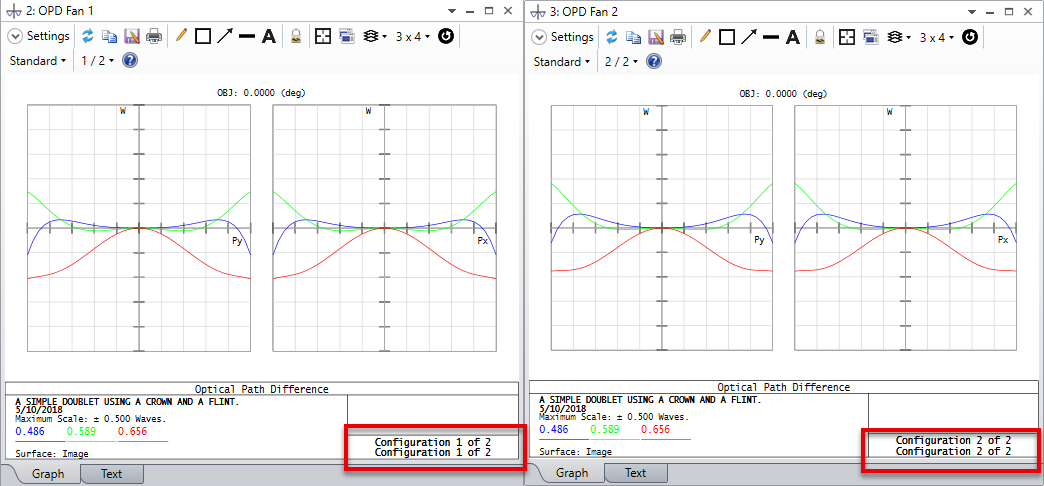
为此,首先打开附带的示例文件“athermalization.zmx”。第一个配置是系统在20摄氏度参考温度下的状态,第二个配置是系统在100摄氏度下的状态。这两个配置是使用 Make Thermal 工具定义的。快速查看每个配置的 OPD 扇形图(OPD Fan)后,我们注意到系统在这两个温度下的表现明显不同。
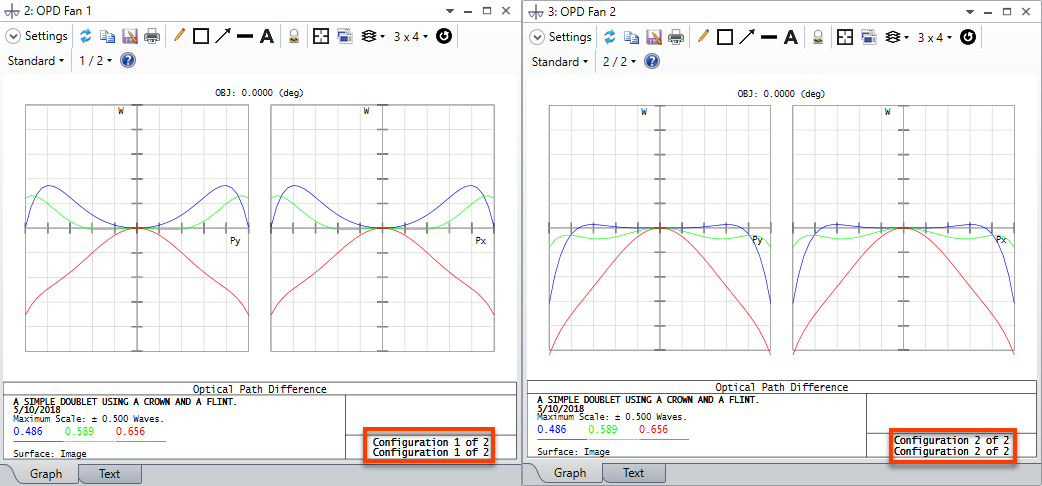
我们将使用玻璃替换结合 Hammer 优化对该设计进行无热化处理。对于最终得到的设计,我们希望将两种玻璃热膨胀系数(TCE)之间的差异保持在小于1 ppm,以限制热膨胀和收缩过程中胶合接合处的机械应力。有效焦距将保持与原始设计相同(100 mm)。
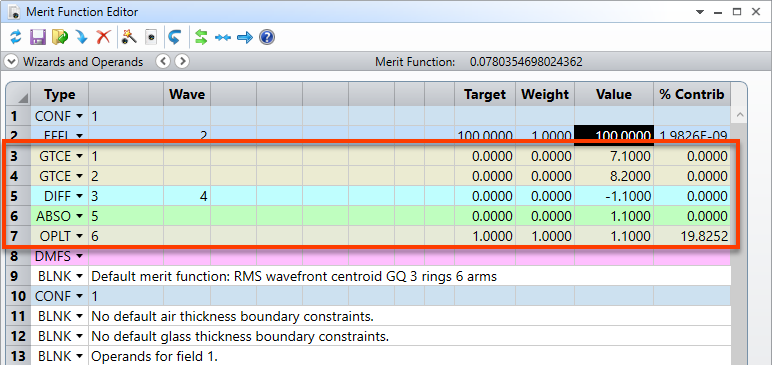
仔细检查评价函数编辑器(Merit Function Editor)。第2行的 EFFL 操作数将有效焦距保持在100 mm。第3至7行用于约束玻璃之间的 TCE 差异。我们并不是直接约束 TCE 本身,而是约束 TCE 之间的差异小于1 ppm。评价函数中 DMSF 操作数以下的部分是使用 RMS 波前误差默认评价函数工具构建的。
这两种玻璃在 MCE 中应用了玻璃替换求解(Glass Substitution Solves),在其求解框中用字母S表示。该求解允许玻璃类型在 Hammer 优化运行期间发生改变。玻璃从指定的系统材料目录中选取。请记住,Hammer 优化将用于搜索与初始设计形式相似的解,而玻璃替换需要全局搜索(Global Search)或 Hammer优化。
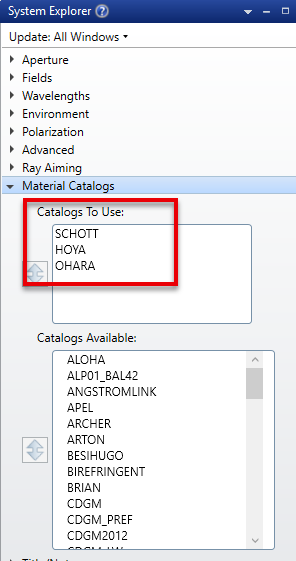
要运行优化,请点击 Optimize……Hammer Current。您可以在几分钟后随时停止优化。此时,优化后的设计将在两个配置/温度之间显示出几乎相同的 OPD。您还可以通过打开材料目录来验证两种玻璃之间的 TCE 差异小于1 ppm。